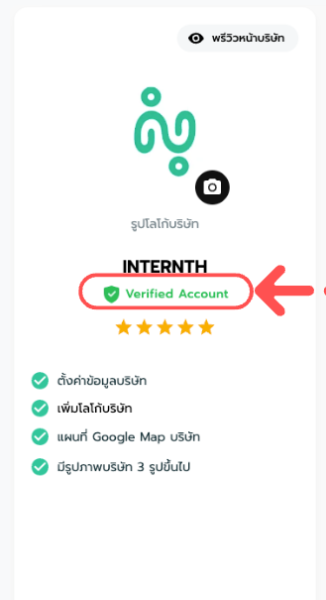
วิธีการยืนยันตัวตนบัญชี (Verified Account)
สำหรับบริษัท/ผู้ประกอบการ ที่ต้องการยืนยันตัวตน และเพิ่มความน่าเชื่อถือให้กับบัญชีของท่านด้วยการขอรับเครื่องหมาย "Verified Account" ท่านสามารถดำเนินการได้ ดังนี้
ขั้นตอนการขอรับเครื่องหมาย Verified Account
1. กดปุ่ม "อัพโหลดเอกสาร"
ที่เมนู "ภาพรวม" ช่องข้อมูลบริษัท จะมีกล่องข้อความ ยืนยันตัวตนบัญชี (Verified Account) สถานะ : ยังไม่ได้ยืนยันตัวตน ให้ท่านกดที่ปุ่มสีดำ "อัพโหลดเอกสาร" (ดังภาพ)
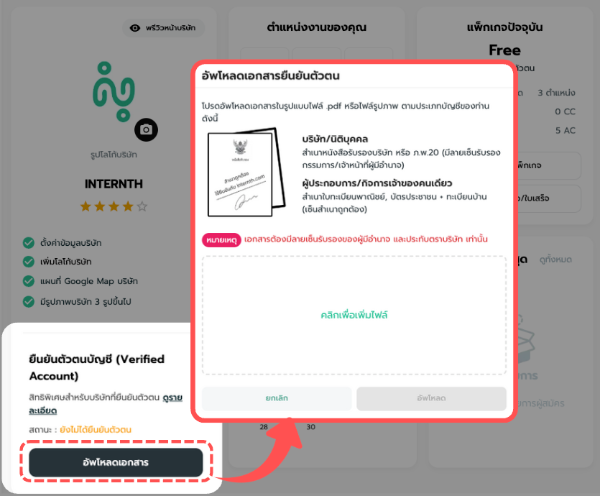
2. ระบบจะขึ้นหน้าต่างมาให้ท่านทำการ "คลิกเพื่อเพิ่มไฟล์"
โปรดอัพโหลดเป็น "ไฟล์ .pdf" หรือ "ไฟล์รูปภาพ" เท่านั้น โดยเอกสารที่ใช้ในการยืนยันตัวตน คือ เอกสารที่ระบุได้ว่ามาจากบริษัท/หน่วยงานของท่านจริงๆ ดังนี้
- บริษัท/นิติบุคคล สำเนาหนังสือรับรองบริษัท หรือ ภ.พ.20 (มีลายเซ็นรับรองกรรมการ/เจ้าหน้าที่ผู้มีอำนาจ)
- ผู้ประกอบการ/กิจการเจ้าของคนเดียว สำเนาใบทะเบียนพาณิชย์, บัตรประชาชน + ทะเบียนบ้าน (เซ็นสำเนาถูกต้อง)
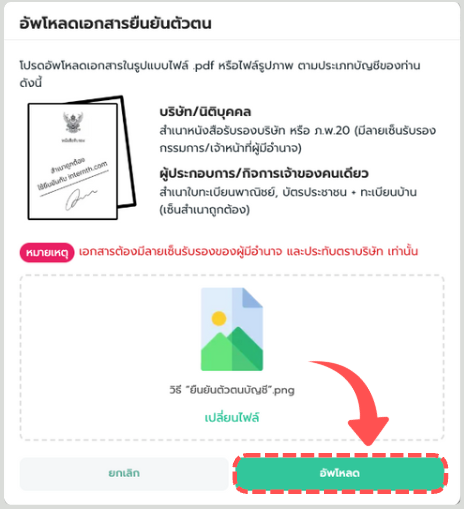
เมื่อท่านเลือกไฟล์เรียบร้อย ให้กดปุ่ม "อัพโหลด" (สีเขียว)
3. สถานะของเอกสารหลังจากการ "อัพโหลด"
เมื่อท่านทำการ "อัพโหลด" เรียบร้อย กล่องข้อความจะเปลี่ยนสถานะเป็น "อยู่ระหว่างรอตรวจสอบ" (สีส้ม)
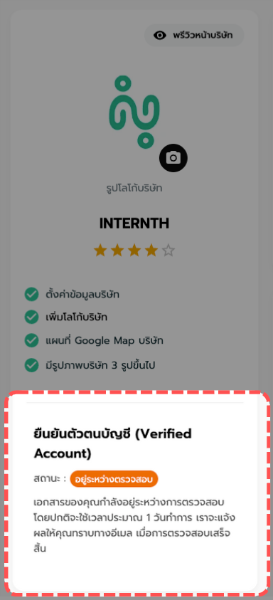
กรณีที่เอกสารไม่ชัดเจน หรือไม่ถูกต้อง กล่องข้อความจะเปลี่ยนสถานะเป็น "ไม่ผ่านการพิจารณา" (สีแดง) พร้อมกับคำแนะนำให้ท่านทำการแก้ไข โดยจะมีการแจ้งเตือนผ่านอีเมลที่ท่านระบุไว้ในข้อมูลติดต่อ
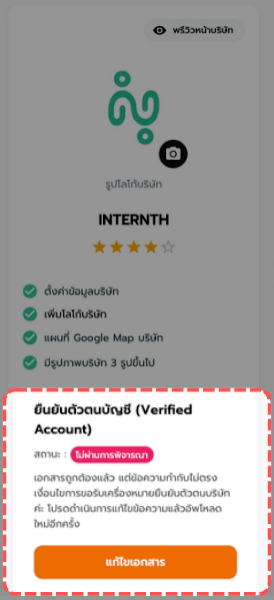
เมื่อท่านแก้ไขไฟล์ตามคำแนะนำเรียบร้อย สามารถส่งเอกสารอีกครั้ง โดยกดปุ่ม "แก้ไขเอกสาร" (สีส้ม) ได้เลยค่ะ
4. เมื่อการยืนยันตัวตนผ่านเรียบร้อย จะมีการแจ้งเตือนผ่านอีเมลที่ท่านระบุไว้ในข้อมูลติดต่อ ชื่อเรื่อง "ยืนยันตัวตนบัญชีสำเร็จ"
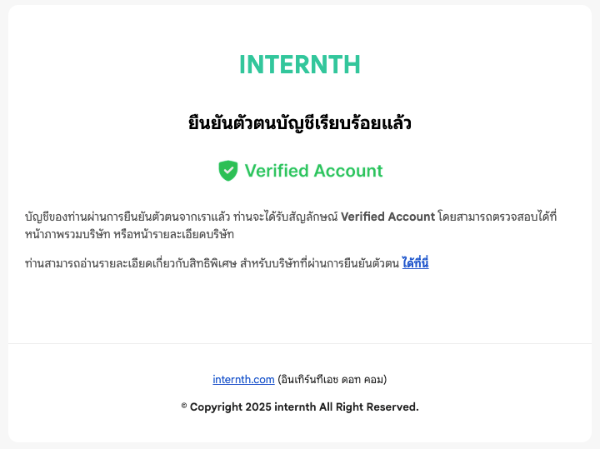
กล่องข้อความดังกล่าวจะหายไป และจะปรากฏเครื่องหมาย "Verified Account" บริเวณใต้ชื่อของบริษัทค่ะ