
วิธีการชำระเงินแพ็กเกจโฆษณา (รายเดือน)
ขั้นตอนการซื้อแพ็กเกจโฆษณารายเดือนของ internth.com ทั้งแบบสแกนจ่าย QR Code PromptPay และแบบโอนเงินผ่านบัญชีธนาคาร รวมถึงการใช้คูปองส่วนลดและการขอหักภาษี ณ ที่จ่าย
ก่อนเริ่มต้น
- ต้องเข้าสู่ระบบด้วยบัญชีบริษัทก่อน จึงจะชำระเงินได้
- เตรียมข้อมูลสำหรับออกใบเสร็จ: ชื่อ/บริษัท, ที่อยู่, เลขประจำตัวผู้เสียภาษี และอีเมล
ขั้นตอนการซื้อแพ็กเกจ
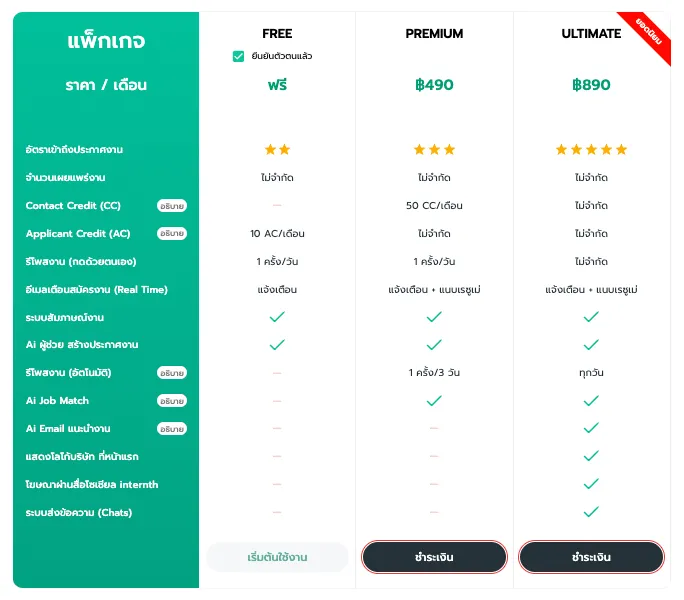
1. เลือกแพ็กเกจ
ที่แถบเมนูด้านบน เลือก "อัตราค่าโฆษณา" → "แพ็กเกจโฆษณา (รายเดือน)" จากนั้นกดปุ่ม "ชำระเงิน" ใต้แพ็กเกจที่ต้องการ (เช่น PREMIUM หรือ ULTIMATE)
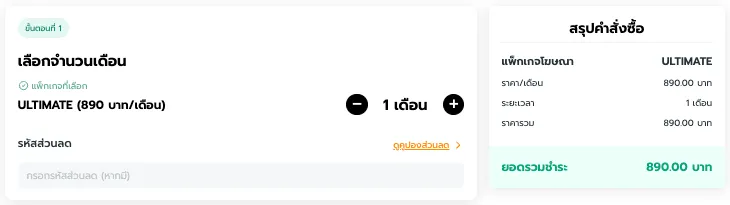
2. ขั้นตอนที่ 1 : เลือกจำนวนเดือน และใส่รหัสส่วนลด (ถ้ามี)
- กดปุ่ม − / + เพื่อเลือกจำนวนเดือน ราคารวมจะแสดงในกล่อง "สรุปคำสั่งซื้อ" ด้านขวาทันที
- หากมีคูปอง ให้กรอกที่ช่อง "รหัสส่วนลด" หรือกด "ดูคูปองส่วนลด" เพื่อเลือกคูปองที่มีอยู่ แล้วกด "ใช้โค้ดนี้"
- ถ้ารหัสใช้ได้ ระบบจะแสดง "รหัสส่วนลดใช้งานได้" และหักส่วนลดในสรุปคำสั่งซื้อ (คูปองบางใบมีเงื่อนไข เช่น ต้องซื้อตั้งแต่จำนวนเดือนที่กำหนดขึ้นไป)
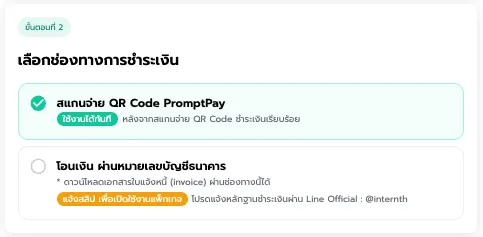
3. ขั้นตอนที่ 2 : เลือกช่องทางการชำระเงิน
- (A) สแกนจ่าย QR Code PromptPay — ใช้งานแพ็กเกจได้ทันทีหลังชำระเงินเสร็จ
- (B) โอนเงิน ผ่านหมายเลขบัญชีธนาคาร — ดาวน์โหลดใบแจ้งหนี้ (invoice) ได้ และต้องแจ้งสลิปเพื่อเปิดใช้งานแพ็กเกจ
4. ขั้นตอนที่ 3 : กรอกข้อมูลใบเสร็จรับเงิน
- เลือก "ประเภทลูกค้า": บุคคลธรรมดา/ร้านค้า, นิติบุคคล/บริษัท หรือ หน่วยงานรัฐ/รัฐวิสาหกิจ
- กรอก ชื่อ/บริษัท, ที่อยู่, เลขประจำตัวผู้เสียภาษี และอีเมล (ใบเสร็จ E-Receipt จะส่งไปที่อีเมลนี้)
- หากต้องการหักภาษี ณ ที่จ่าย ให้ติ๊ก "ต้องการ หักภาษีหัก ณ ที่จ่าย" (แสดงเมื่อยอดตั้งแต่ 1,000 บาทขึ้นไป) และส่งเอกสารหัก ณ ที่จ่ายให้เราตามที่อยู่ในใบเสร็จหลังชำระเงิน
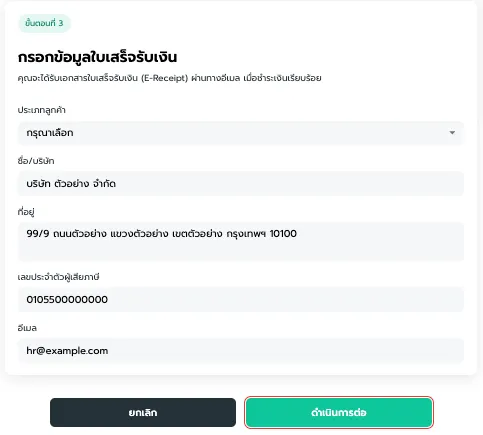
กด "ดำเนินการต่อ" ระบบจะให้ "ยืนยันข้อมูลหัวใบเสร็จ" — กรุณาตรวจให้ถูกต้อง เพราะแก้ไขไม่ได้หลังชำระเงินแล้ว จากนั้นกด "ยืนยันและดำเนินการต่อ"
(A) ชำระผ่าน QR Code PromptPay
- QR Code จะแสดงบนหน้าจอทันที พร้อมเวลานับถอยหลัง
- เปิดแอปธนาคาร สแกน QR Code และชำระเงินภายในเวลาที่แสดง
- เมื่อชำระสำเร็จ หน้าจอจะขึ้น "การชำระเงินเรียบร้อย !" แพ็กเกจจะถูกเพิ่มให้ทันที และใบเสร็จ (E-Receipt) จะถูกส่งไปที่อีเมล
QR Code หมดอายุ? ไม่ต้องกังวล ยังไม่มีการตัดเงิน ให้กดปุ่มบนหน้าจอเพื่อสร้าง QR Code ใหม่ แล้วสแกนอีกครั้ง
(B) โอนเงินผ่านบัญชีธนาคาร
- ระบบจะพาไปหน้าใบแจ้งหนี้ ซึ่งแสดงยอดที่ต้องชำระ เลขที่บัญชี และปุ่ม "ดาวน์โหลดเอกสาร invoice"
- โอนเงินตามยอดไปยังบัญชีที่แสดง (ธนาคารกสิกรไทย ชื่อบัญชี บริษัท พาซิชั่น จำกัด)
- แจ้งชำระเงินทาง LINE Official @internth โดยส่งหลักฐานการโอนเงิน และแจ้งหมายเลข INVOICE
- เจ้าหน้าที่จะตรวจสอบและเปิดใช้งานแพ็กเกจให้ภายใน 12 ชั่วโมง
ดูประวัติการซื้อ / ดาวน์โหลดใบเสร็จย้อนหลัง
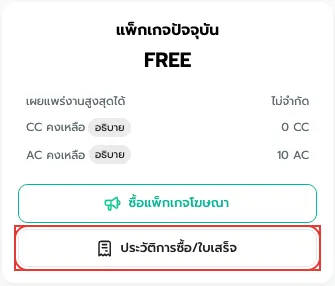
ที่หน้า "ภาพรวม" ของบริษัท กล่องแพ็กเกจปัจจุบัน กดปุ่ม "ประวัติการซื้อ/ใบเสร็จ" แล้วกดดาวน์โหลดใบเสร็จที่ต้องการได้เลยค่ะ
ต้องการใบเสนอราคาก่อนชำระเงิน?
ดาวน์โหลดได้เองที่เมนู "อัตราค่าโฆษณา" → "ดาวน์โหลดใบเสนอราคา" (ไปที่หน้าขอใบเสนอราคา)